
Πώς ελέγχω τύπους Excel με AI;

Ζήτησε από το AI να εξηγήσει τον τύπο, να τον συγκρίνει με τον γραπτό κανόνα της δουλειάς και να προτείνει δοκιμές. Μετά εκτέλεσε αυτές τις δοκιμές σε αντίγραφο του Excel και σύγκρινε τα αποτελέσματα με απαντήσεις που έχεις ορίσει ανεξάρτητα. Μια πειστική εξήγηση βοηθά, αλλά δεν αποδεικνύει ότι ο τύπος είναι σωστός.
Έτσι μπορείς να ελέγξεις ένα λειτουργικό αρχείο πριν τροφοδοτήσει το εβδομαδιαίο report πωλήσεων ή μια άλλη επαναλαμβανόμενη απόφαση. Ξεκίνα με έναν τύπο και ένα μικρό δείγμα χωρίς ευαίσθητα στοιχεία. Δεν χρειάζεται να δώσεις στον βοηθό ολόκληρο το εταιρικό αρχείο.
Τι σημαίνει στην πράξη έλεγχος ενός τύπου;
Έλεγχος τύπου είναι η σύγκριση αυτού που υπολογίζει το φύλλο με αυτό που πραγματικά θέλει η επιχείρηση. Υπάρχουν δύο διαφορετικά προβλήματα: ένας τύπος μπορεί να εμφανίζει σφάλμα ή να υπολογίζει κανονικά εφαρμόζοντας λάθος κανόνα. Το δεύτερο περνά εύκολα απαρατήρητο, επειδή το κελί φαίνεται φυσιολογικό.
Το AI μπορεί να μεταφράσει μια σύνθετη συνθήκη σε απλά λόγια και να προτείνει περιπτώσεις που δεν σκέφτηκες. Η ομάδα σου όμως αποφασίζει τον κανόνα: τι θεωρείται εξαίρεση, αν περιλαμβάνεται η ισότητα και τι σημαίνει μια κενή τιμή. Όταν αυτά δεν είναι ξεκάθαρα, ένας νέος τύπος μπορεί απλώς να κρύψει την ασάφεια.
Μπορεί ένας τύπος που λειτουργεί να δίνει λάθος απάντηση;
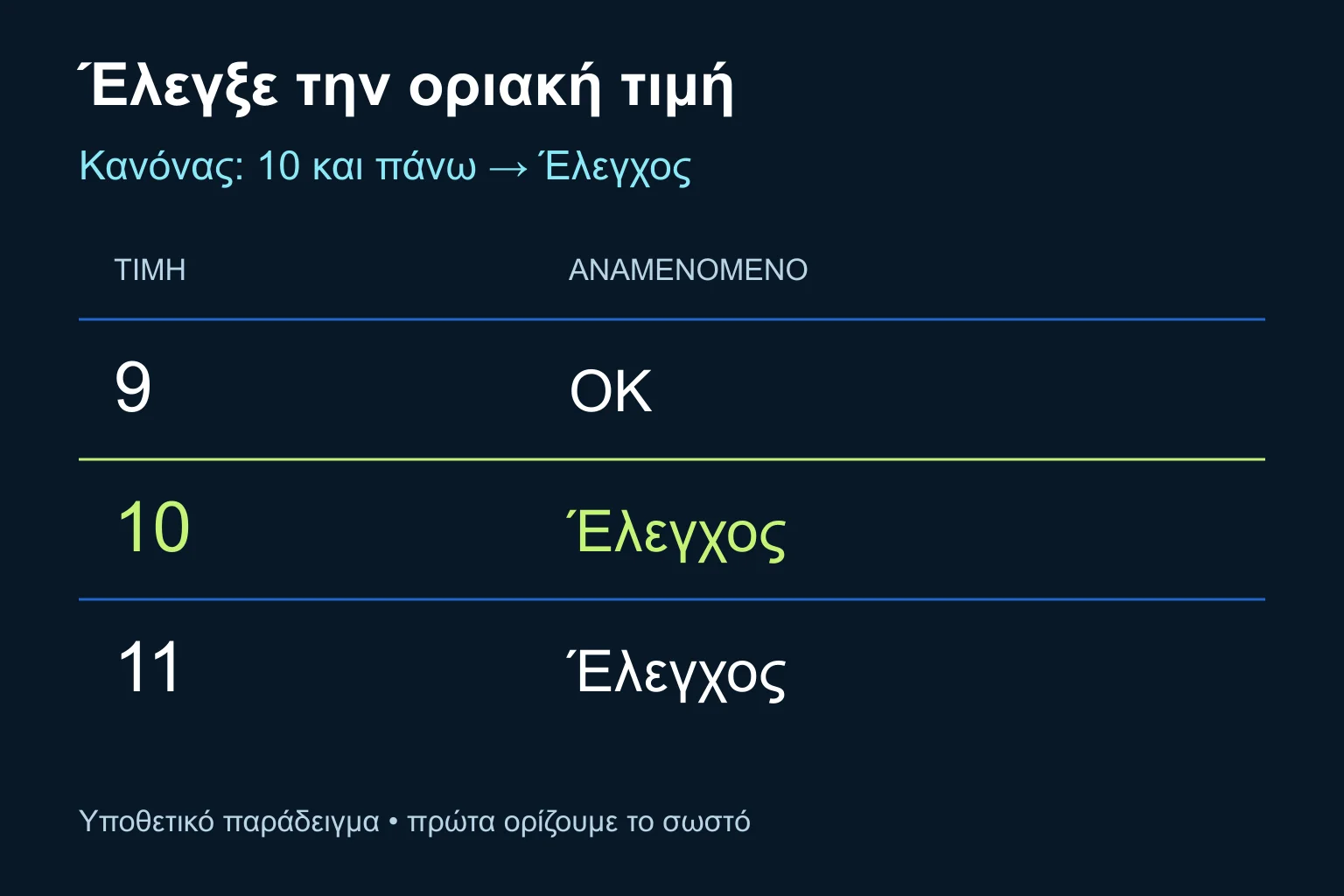
Ναι. Ας δούμε ένα υποθετικό λειτουργικό παράδειγμα, όχι αποτέλεσμα πελάτη. Μια ομάδα θέλει να σημειώνει για έλεγχο κάθε εγγραφή με 10 ή περισσότερες ανοιχτές εκκρεμότητες. Η στήλη B περιέχει έναν έγκυρο μη αρνητικό ακέραιο.
Ο υπάρχων τύπος είναι:
=IF(B2>10,"Review","OK")
Για το 11 επιστρέφει “Review”, δηλαδή έλεγχο. Για το 10 όμως επιστρέφει “OK”, ενώ ο κανόνας λέει «10 ή περισσότερες». Η προτεινόμενη διόρθωση είναι:
=IF(B2>=10,"Review","OK")
Η ουσιαστική αλλαγή είναι το σύμβολο της ισότητας. Πριν ζητήσεις διόρθωση από το AI, γράψε μόνος σου τα αναμενόμενα αποτελέσματα: 9 → OK, 10 → Review, 11 → Review. Αυτές οι τρεις περιπτώσεις ξεχωρίζουν τον σωστό κανόνα από τη λανθασμένη εκδοχή.
Μην σταματήσεις εκεί. Αν το κενό κελί πρέπει να σημαίνει «εκκρεμεί η συμπλήρωση», όρισέ το χωριστά. Ένας υποψήφιος τύπος για το παράδειγμα είναι =IF(B2="","Pending",IF(B2>=10,"Review","OK")). Προϋποθέτει ότι οι υπόλοιπες τιμές είναι έγκυροι αριθμοί· δεν αντιμετωπίζει ολοκληρωμένα κείμενο, αρνητικές τιμές ή άλλες μη έγκυρες εισόδους. Αποφάσισε πώς θα απορρίπτονται και δοκίμασε αυτή τη συμπεριφορά. Τα ονόματα συναρτήσεων και τα διαχωριστικά μπορεί να διαφέρουν ανάλογα με τη γλώσσα και τις τοπικές ρυθμίσεις του Excel.
Ποια διαδρομή με AI να επιλέξω;
Διάλεξε τη μικρότερη λύση που καλύπτει τη συγκεκριμένη δουλειά.
- Μεμονωμένος έλεγχος σε εγκεκριμένο AI assistant. Δώσε τον τύπο, περιγραφή των στηλών στις οποίες αναφέρεται, τον γραπτό κανόνα και υποθετικές γραμμές δοκιμής. Συνήθως αρκούν για τη διερεύνηση μίας έκφρασης χωρίς σύνδεση με ζωντανά δεδομένα. Αφαίρεσε ονόματα πελατών, αναγνωριστικά και περιττές εταιρικές πληροφορίες.
- Copilot μέσα στο Excel. Αν ο λογαριασμός σου έχει πρόσβαση, επίλεξε το κελί με τον τύπο και ζήτησε εξήγηση. Η Microsoft τεκμηριώνει την εξήγηση επιλεγμένων κελιών και την πρόταση τύπων. Οι δυνατότητες ελέγχθηκαν στις 30 Οκτωβρίου 2026. Οδηγίες της Microsoft για τύπους.
- Επαναλαμβανόμενοι έλεγχοι για τακτικά αρχεία. Κράτησε ένα μικρό φύλλο δοκιμών ή ξεχωριστή διαδικασία επικύρωσης με γνωστές εισόδους και αναμενόμενες εξόδους. Αν πολλά αρχεία, αλλαγές στη δομή ή προγραμματισμένες εισαγωγές δυσκολεύουν τον χειροκίνητο έλεγχο, εξέτασε έναν ελεγχόμενο αυτοματισμό. Το AI μπορεί να βοηθήσει στην υλοποίηση, αλλά ο έλεγχος χρειάζεται ρητούς κανόνες.
Για το Copilot, επιβεβαίωσε πρώτα την επιλέξιμη άδεια Microsoft 365/Copilot, την έκδοση της εφαρμογής και τις ρυθμίσεις του διαχειριστή. Προτίμησε chat mode όταν ξεκινάς με εξήγηση: η Microsoft το διακρίνει από το edit mode, που μπορεί να αλλάξει το περιεχόμενο του αρχείου. Κάνε τη δοκιμή σε αντίγραφο. Τρέχουσες προϋποθέσεις και modes του Copilot στο Excel.
Ένας connector ή μια σύνδεση MCP δίνει πρόσβαση σε πηγή ή εργαλείο· δεν δημιουργεί από μόνος του πρόγραμμα εκτέλεσης. Ένα bot ή scheduled job χρειάζεται χωριστό trigger, δικαιώματα και χειρισμό αποτυχιών. Για έναν μόνο τύπο, αυτή η επιπλέον εγκατάσταση σπάνια προσφέρει κάτι.
Πώς κάνω ουσιαστικό έλεγχο σε έξι βήματα;
- Δημιούργησε αντίγραφο εργασίας. Κράτησε τον αρχικό τύπο και τη διεύθυνση του κελιού. Διατήρησε δυνατότητα επαναφοράς.
- Γράψε τον κανόνα χωρίς σύνταξη Excel. Για παράδειγμα: «10 ή περισσότερες εκκρεμότητες απαιτούν έλεγχο· όταν λείπει ο αριθμός, η εγγραφή μένει σε αναμονή». Ζήτησε επιβεβαίωση από τον υπεύθυνο της διαδικασίας.
- Όρισε πρώτα τα αναμενόμενα αποτελέσματα. Βάλε μια συνηθισμένη τιμή, το ακριβές όριο, τιμές λίγο κάτω και πάνω από αυτό, μηδέν και κενό. Πρόσθεσε μη έγκυρες εισόδους που εμφανίζονται στο πραγματικό αρχείο.
- Ζήτησε από το AI εξήγηση, αμφισβήτηση και πρόταση. Ζήτησε να αναφέρει τις παραδοχές και τη μικρότερη διόρθωση. Το «κάνε το Excel σωστό» δεν ορίζει τι σημαίνει σωστό.
- Εκτέλεσε τον υποψήφιο τύπο στο Excel. Σύγκρινε πραγματικό και αναμενόμενο αποτέλεσμα ανά γραμμή. Κάνε επανυπολογισμό στο αντίγραφο και έλεγξε ότι οι αντιγραμμένοι τύποι δείχνουν στα σωστά κελιά, ειδικά όταν υπάρχουν απόλυτες αναφορές όπως
$B$2. - Έλεγξε τις συνέπειες πριν τον υιοθετήσεις. Δες σύνολα ή ενδείξεις που εξαρτώνται από αυτό το κελί. Αλλαγές που επηρεάζουν πληρωμές, δεσμεύσεις ή άλλες κρίσιμες ενέργειες χρειάζονται έγκριση υπευθύνου.
Αν βρεις διαφορά, κράτησε τη γραμμή ως regression case: γνωστό παράδειγμα που πρέπει να περνούν και οι επόμενες εκδοχές. Μην αλλάζεις σιωπηλά την αναμενόμενη απάντηση μόνο για να «περάσει» η δοκιμή.
Ποιο prompt μπορώ να αντιγράψω;
Αντικατάστησε το δείγμα με τον δικό σου κανόνα και ανωνυμοποιημένες στήλες. Οι αναμενόμενες απαντήσεις πρέπει να προκύπτουν από τη διαδικασία, όχι να αφήνεις το AI να επινοεί και τη δοκιμή και την ετυμηγορία.
Έλεγξε τον παρακάτω τύπο Excel. Μην αλλάξεις αρχείο.

Επιχειρηματικός κανόνας:
10 ή περισσότερες ανοιχτές εκκρεμότητες απαιτούν Review.
Όταν λείπει ο αριθμός, το αποτέλεσμα πρέπει να είναι Pending.
Έγκυρες τιμές είναι οι μη αρνητικοί ακέραιοι.

Στήλη B: αριθμός ανοιχτών εκκρεμοτήτων
Υπάρχων τύπος: =IF(B2>10,"Review","OK")

Ανεξάρτητα αναμενόμενα αποτελέσματα:
9 → OK
10 → Review
11 → Review
0 → OK
κενό → Pending

1. Εξήγησε τι κάνει πραγματικά ο υπάρχων τύπος.
2. Βρες αποκλίσεις από τον κανόνα και παραδοχές που λείπουν.
3. Πρότεινε την ελάχιστη διόρθωση και τις προϋποθέσεις εισόδου.
4. Πρότεινε πρόσθετες δοκιμές για μη έγκυρες τιμές και αναφορές.
5. Ξεχώρισε προβλέψεις από αποτελέσματα που εκτελέστηκαν στο Excel.
Μην ισχυριστείς ότι ο τύπος επαληθεύτηκε. Θα τον δοκιμάσω σε αντίγραφο.
Το prompt ζητά σκόπιμα πρόβλεψη. Αν κάποιο εργαλείο δεν έχει εκτελέσει πραγματικά το αρχείο, ο ισχυρισμός «δοκιμάστηκε επιτυχώς» δεν τεκμηριώνεται. Ακόμη και όταν υπάρχει δυνατότητα εκτέλεσης, έλεγξε ποιες εισόδους, τύπους και εξόδους χρησιμοποίησε.
Πότε αρκεί ένα έτοιμο εργαλείο και πότε βοηθά η Ergonya;
Ένας εγκεκριμένος βοηθός ή το Copilot αρκεί όταν ένα άτομο μπορεί να εξετάσει έναν μικρό τύπο, να εκτελέσει τις δοκιμές και να επιβεβαιώσει το αποτέλεσμα. Αποθήκευσε τον κανόνα και τα παραδείγματα μαζί με το αρχείο, ώστε να επαναλάβει τον έλεγχο και ένας συνάδελφος.
Μια ευρύτερη υλοποίηση έχει νόημα όταν πολλά αρχεία μοιράζονται τους ίδιους κανόνες, οι εισαγωγές αλλάζουν στήλες ή ένα τακτικό report πρέπει να σταματά όταν αποτυγχάνει η επικύρωση. Εργαλεία κώδικα όπως Codex ή Claude Code μπορούν να βοηθήσουν έναν developer να φτιάξει custom validator. Παραμένουν απαραίτητα τα συμφωνημένα αναμενόμενα αποτελέσματα, τα περιορισμένα δικαιώματα και ο έλεγχος πριν από παραγωγική χρήση. Ξεκίνα με μικρό pilot που αναφέρει εξαιρέσεις, πριν ενεργοποιήσεις αυτόματες αλλαγές.
Αν το πρόβλημα ξεκινά από εξαγωγή στοιχείων τιμολογίων, αντιμετώπισέ το ως ξεχωριστό βήμα εξαγωγής και επαλήθευσης δεδομένων. Ένας σωστός τύπος δεν διορθώνει λανθασμένα δεδομένα εισόδου.
Θέλεις μια διαδικασία Excel που η ομάδα σου μπορεί να ελέγχει και να επαναλαμβάνει; Μίλησε με την Ergonya για AI transformation. Φέρε τη δομή ενός αρχείου, τον κανόνα που πρέπει να εφαρμόζει και μερικά παραδείγματα σωστής απάντησης. Θα σε βοηθήσουμε να ξεχωρίσεις αν αρκούν ένα καλύτερο prompt και ένα φύλλο δοκιμών ή αν χρειάζεται συντηρήσιμος αυτοματισμός.